Für viele ist Photoshop leider noch unerschwinglich – eingeschlossen mir selbst. Daher greife ich gerne und oft auf das kostenlose Bearbeitungsprogramm “Photoscape” zu, welches eigentlich alles zu bieten hat, was man für eine Grundbearbeitung braucht.

Das Programm könnt ihr hier downloaden: KLICK
Was ich an Photoscape mag, ist, dass es nicht nur ein normales Bearbeitungsprogramm ist, sondern ein wenig mehr auf dem Kasten hat. Wenn ich gifs mache, mache ich das mit dem GIF-Animator, der eigentlich alles kann, was ich brauche: Zeiteinstellung, Fotoreihenfolge, Rahmen, Größe. Das Einzige, was mich stört ist die Tatsache, dass nach dem Abspeichern die Fotos immer körnig sind.
Zudem gibt es noch ein paar weitere nützliche Features, wie der Stapelverarbeitung (wenn ihr zB alle Fotos auf einmal verkleinern/aufhellen/etc. wollt) oder dem RAW-Konvertierer. Alles andere habe ich selbst noch nicht versucht.
Nun aber zum wichtigeren Teil. Ihr öffnet also Photoscape, klickt auf Bildbearbeitung & schon kann es losgehen.
Das Foto, welches ich gewählt habe ist eigentlich nur ein Schnappschuss gewesen. Momentaufnahme vom feinsten, das heißt ich habe weder auf den Lichteinfall, noch auf die Belichtung selbst, noch auf die Schärfe geachtet und trotzdem mag ich es auf eine besondere Art und Weise. Daher: Seht einfach eure gemachten Fotos nach einiger Zeit nochmals durch und die, die ihr zuerst aussortiert habt, verbergen vielleicht doch noch etwas Potential!
Achtung: Es kommt immerimmerimmer auf den Bildschirm an, mit dem ihr Fotos betrachtet. Auf meinem Laptop ist es viel dunkler und kontrastreicher als auf dem riesigen Bildschirm meines Bruders, auf einem Mac sehen die Bilder ein wenig strahlender, dafür gelblicher aus. Die Unterschiede sind manchmal sehr erschreckend!

Nach diesem unscheinbaren Link geht’s weiter!
(Achtung: Die Screenshots sind aufgrund des Bloglayouts kleiner, wenn man etwas nicht lesen kann, einfach direkt anklicken!)
Die Grundeinstellung könnt ihr alle unter Helligkeit/Farbe ändern. Meist verwende ich die Werkzeuge Vertiefen, Aufhellen. Die im unteren Bereich des Kästchens zwar auch, aber nicht so viel/so oft.

Je nach Foto könnt ihr nun an dem Balken herumspielen und schon relativ viel rausholen.

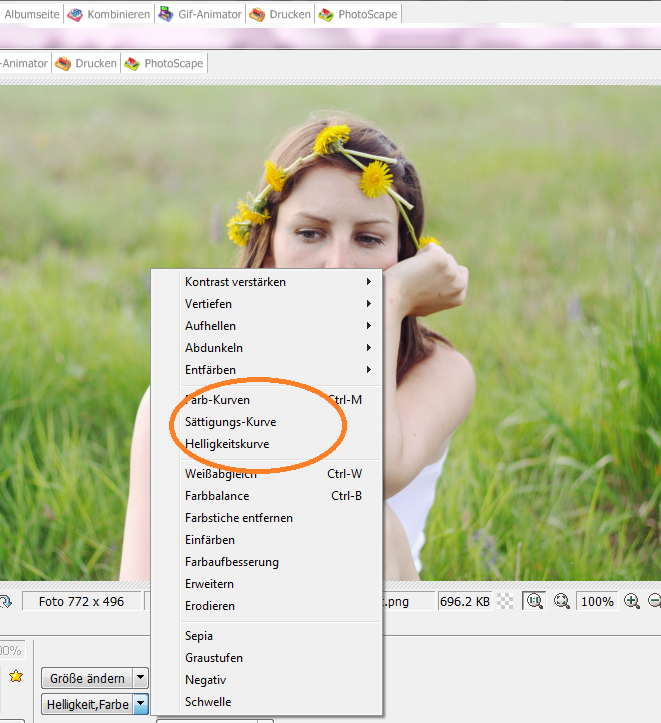
Eine für mich sehr wichtige Funktion ist der Weißabgleich. Wenn ihr nicht direkt auf den Button “Helligkeit, Farbe”, sondern auf den kleinen Pfeil daneben klickt, öffnet sich eine Leiste. Beim Weißabgleich klickt ihr nun auf eine helle/weiße Stelle im Bild und danach passen sich die anderen Farbtöne an. Ich muss das mehrmals versuchen immer, bis ich die richtige Farbgebung gefunden habe.

Danach geht’s den Farben an den Kragen. Mit der Funktion Farbbalance könnt ihr dem Foto eine passende “Stimmung” geben.

Hierfür gilt: Weniger ist mehr. Wie ihr seht, habe ich die Bereiche nur minimal verlagert.
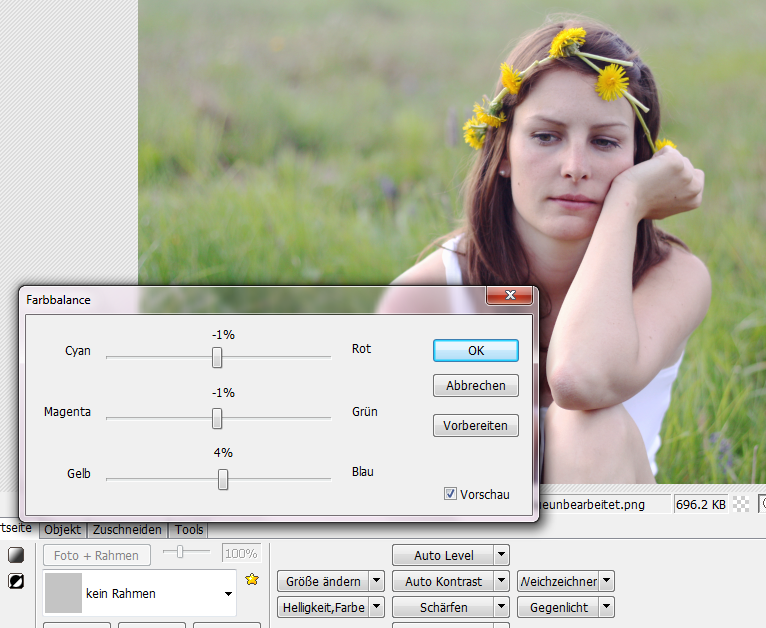
Ein guter Tipp: Als Zwischenschritt kehre ich immer wieder zum Basisbereich “Helligkeit/Farbe” zurück und bessere das Bild meinen Wünschen und Vorstellungen nach.

Im gleichen Menüteil, wo ihr auch den Weißabgleich findet, gibt es den Punkt “Farbstiche entfernen”. Hier wollte ich ein wenig das Blaue entfernen, da mir die Haut in dem Farbton nicht gefallen hat.

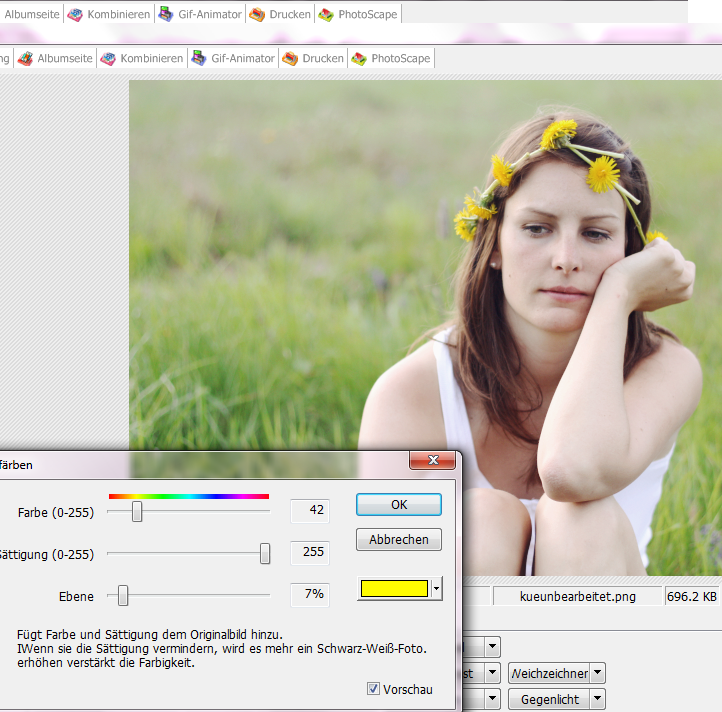
Im gleichen Balken findet ihr auch den Punkt “Einfärben”. Ich habe das Blau, das mir nicht gefiel entfernt, färbe das Bild in einer anderen “Ebene” jedoch wieder blau ein.

Um der Wiese (dem Hintergrund) und den Blumen gerecht zu werden, färbe ich das Bild zusätzlich in einem knalligen Gelb ein. Hier könnt ihr je nach Belieben in der Ebene und Sättigung je nach Bildfarbe variieren.
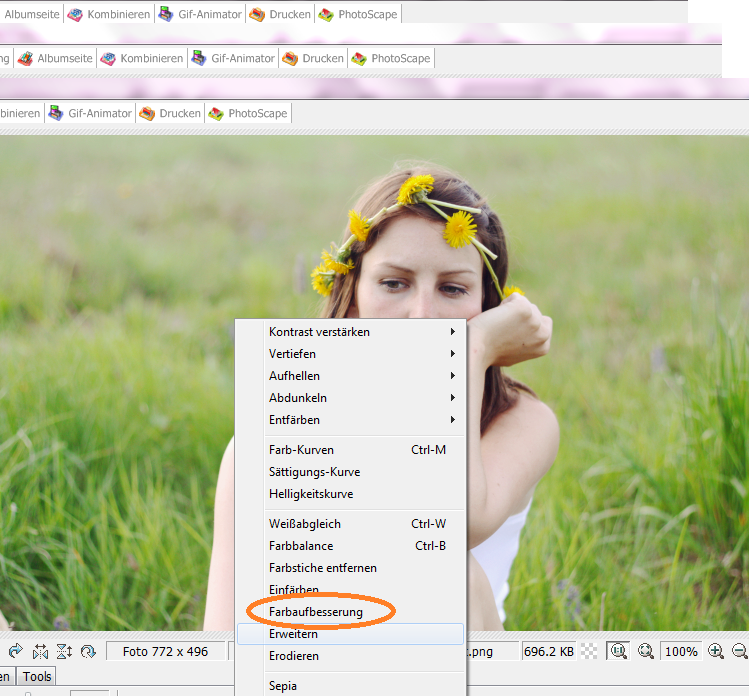
Mit einem einfachen Klick auf Farbaufbesserung werden eure Farben eine Spur satter.
Jetzt kommt der wichtigste Teil, der der Photoshop-Funktion am ähnlichsten ist. Die Kurven! Mit den Farbkurven, Sättigungskurven und Helligkeitskurven könnt ihr relativ genau die Farbgebung und den Lichteinfall in eurem Bild ändern. Es gilt wie immer: Fingerspitzengefühl und “Herumkurven”. Es gibt einfach kein Patentrezept, wie ich eine Kurve einstellen muss, dass jedes Bild danach gut aussieht.
Mein Zwischenergebnis sieht nun so aus:

Es ist relativ nah an dem dran, was mir als Ziel vor den Augen herumschwirrt. Um dem ganzen noch eine sanftere Stimmung zu geben, hat Photoscape ein paar tolle Filter parat. Mein Lieblingsfilter ist der Film-Effekt: AGFA schwach. Ihr könnt’ euch einfach durch alle durchklicken und euren eigenen finden!

Zum Schluss verwende ich noch den Filter Intelligentes Weichzeichnen, um dem Bild die “Härte” zu nehmen, dennoch den Kontrast zu erhalten.

Meistens spiele ich am Ende nochmals bei den Grundeinstellungen herum, um zum für mich optimalen Ergebnis zu kommen, welches dieses Mal wäre:

Es ist halt teilweise suboptimal, da ich zB mit Photoshop jetzt noch gezielte Hautpartien weicher zeichnen würde, aber für ‘gratis’ bekommt man eben nicht alles 🙂
Photoscape bietet noch so viel mehr, zum Beispiel die ganzen Zuschneidewerkzeuge oder die Bereiche:
OBJEKTE: Hier könnt ihr Schriften, Balken, Comicteile, etc. einfügen
TOOLS: Hier könnt ihr rote Augen entfernen oder “Klonen”, damit könnt ihr zum Beispiel Kleinigkeiten, die euch im Bild stören, wegretouschieren.
Die Devise lautet wie immer: Einfach durchprobieren und den für sich besten und einfachsten Weg finden!
Ich hoffe, das war einigermaßen hilfreich und verständlich.
Wenn ihr Fragen habt, stellt mir diese bitte unter diesem Eintrag oder schickt mir eine Mail: magnoliaelectric_photography@hotmail.com oder nutzt die Formspring-Box.
Gibt es eigentlich Interesse an einem Eintrag über das Fotografieren auf der Kamera (Canon EOS) selbst? Also Grundwissen wie ISO/Blende/etc.?
{1. Foto via tumblr}
Kommentare
Windmeer
Ein schönes Tutorial. Das mit den körnigen .gif-Dateien liegt aber nicht an deinem Programm, sondern am Dateiformat selbst, das nur 256 Farbabstufen hat. Das kriegst du in Photoshop auch nicht besser hin.
Oh ja, bitte Kameratutorials!
Melanie
Hilfreiches Tutorial und tolles Ergebnis.
Ley|a
Wirklich hilfreich. -danke dafür!
martienn
pretty post ! 🙂
great photo ;]
if u want follow me and write comment ;*
Anonym
und das soll echt kostenlos sein?
weil komischerweise kam alles auf englsich und iwi hab ich auch google -chrome installiert.. hmm.. nicht dass ich nachher viren drauf habe 🙁
Stefanie Delorenzo
ich habs gerade probehalber deinstalliert und neu installiert und hatte keine probleme. habe normal mozilla firefox und selbst kaspersky ließ alles ohne murren geschehen? merkwürdig. kenne auch viele, die photoscape von softonic haben.
sonst mal mit chip online versuchen?
http://www.chip.de/downloads/Photoscape_31968029.html
Laura
sehr tolles & hilfreiches tutorial :)) danke!
und JAAA! kameratutorial wär ganz ganz super :>
Ina
super post meine liebe 😀
für viuele sicher seeehr hilfreich wenn sie kein richtiges bildbearbeitungsprogramm haben ^^
Melissa
gutes Tutorial! Man braucht immer relativ lange um sich mit einem Bearbeitungsprogramm zurechtzufinden. Ich denke du hast vielen jetzt die Mühen erleichtert 🙂
VCRBLOG
Anna
der gif-Animator macht bei mir keine körnigen Bilder, wenn ich keine .gif-Dateien verwende, sondern .jpg 🙂
Anonym
das mit der körnigkeit nach dem abspeichern ist schon übel, aber der rest ist völlig ok und ausreichend. ich möchte ja auch ein foto machen und kein überbearbeitetes buntes bild:-)
danke für den link und hinweis!
Faith
wow! das klingt echt gut! ich suche schon länger nach einem guten überarbeitungsprogramm und das klingt echt so, als wäre es was! 🙂 danke dafür! 😉
und über deine kamera einen eintrag? gerne! besonders das mit dem iso würde mich mal interessieren. ich habe immer schwierigkeiten da die richtigen rauszusuchen. :/
liebe grüße! 🙂
http://killthesilencce.blogspot.com
binidora
ganz tolles Turtorial!
Ich habe selbst das Bearbeitungsprogramm und hätte es nicht besser erklären können 😉
Vivien alías Rouki
du hast einen blog award von mir bekommen 🙂 ♥
Vivien alías Rouki
Maria
Wow- der Eintrag sieht nach viel Arbeit aus! Hast du super schön gestaltet, das probier ich jetzt mal alles aus 🙂 lg Maria
Vivien alías Rouki
in ordnung 🙂
xoxo
YrMngldHrt
Das ist echt super hilfreich! Das Programm versauert schon seit Jahren auf meiner Festplatte, weil ich auf den ersten Blick gar nicht damit zurecht kam. Jetzt hab ich aber wieder richtig Lust bekommen, ein bisschen damit rumzuprobieren 😉
Luisa
Echt schoen 🙂 Vielleicht werde ich es auch nochmal runterladen und es neben Gimp mal ausprobieren.
Mich wuerde das Fotografieren und Grundwissen total interessieren. Ich muss mich naemlich unbedingt darin verbessern 😀
Roboti und da Höm
Und wieder was dazu gelernt.
Martina
Oh, das ist ein toller Post!
Ich fange gerade an, mich mit Photoscape vertraut zu machen – da ist dieses Tutorial super-hilfreich!
Ich hab´s gleich mal bei meinen Favoriten gespeichert.
Dank Dir dafür! 🙂
Als EOS-Neubesitzerin hätte ich großes Interesse an einem Posting zum Grundiwssen!
Liebste Grüße
Martina
Jessi
Wunderschönes Bild (:
lola
ui, das kam wie gerufen! da durch einen virus auf meinem laptop alles wieder neu installiert werden musste und ich photoshop von meinem exfreund bekommen hatte, habe ich nun keins mehr 🙁 da st photoscape eine super alternative!
lieben dank für den wunderbaren tipp und das tolle tutorial!
Stefanie
Das Programm kannte ich bisher noch nicht. Vielen Dank! 🙂
Lena
Cool, ich wusste garnicht, dass man so viel verändern kann. Ich hab meistens nur die Vertiefung und den Kontrast geändert und dann auch den Afga-Filter drüber gelegt, ich glaub ich sollte mich mal näher damit beschäftigen. Danke!
le garcon avec les lunettes
so cute immages…
Taika
Du, das ist echt witzig mit uns beiden 😀 Ich verwende auch Photoscape, zum Teil mit den allerselben Bearbeitungsschritten wie du. Allerdings mag ich auch Cross Process – schwach und Cinema – mittel sehr gerne. Super Tutorial!
Und danke fürs Mitmachen bei meinem Gewinnspiel! Ich drücke dir die Daumen und werde dann, wenn meines endet, bei deinem mitmachen 🙂
electric feel
wunderbares tutorial!
Nadja
habe mir photoscape jetzt runtergeladen und werde es gleich mal ausprobieren! danke fuer das tutorial 🙂
Kathrin
Super Tutorial! Würde mich auch über ein Kameratutorial freuen 🙂
Joe
wenn du selbst kein ps hast, solltest du dir gimp runterladen falls du es nicht schon hast. eine gute open source variante …
grüße
juliawesome
wow, respekt! mein bild sieht direkt vieeeeeeeeeel besser aus, danke <3
Anonym
Vielen lieben Dank für das sehr schöne tutorial! Ich habe mich riesig gefreut. Ich liebe auch die Fotografie doch leider bekam ich die Bildbearbeitung nicht so gut hin. Als ich vor einigen Monaten einen hübschen Blog sah, wo die Bilder ähnlich wie auf diesem bearbeitet waren fragte ich per EMail ob ich einen Tipp zur bearbeitungsweise bekommen könne aber leider war alles was zurückkam nur der Hinweis, daß man Photoshop CS viel machen könne.. hmm, ich war immer noch so schlau wie vorher.. andere antworteten gar nicht auf Anfragen.. die meisten hüten ihre Bildbearbeitung wie Geheimnisse 🙂
Daher freue ich mich umso mehr für die schöne Anleitung! Und ja, gerne ein tutorial über Kameraeinstellung. 🙂
Liebste Grüße
Stefanie Delorenzo
@ anonym: das freut mich, dass es hilfreich ist/war, war auch so beabsichtigt. ich bin der meinung, dass man solche tipps immer weitergeben kann und sollte, denn was die meisten dann aus den bildern machen kann man selbst sowieso nicht kontrollieren. im endeffekt muss sowieso alles zusammenstimmen, sowohl komposition als auch motiv, bearbeitung, etc. viel spaß weiterhin mit dem fotografieren!
Anonym
@magnolia: Ja, daß finde ich auch. Ich werde mir das Programme runterladen und die Anleitung ausprobieren.. bin schon ganz gespannt 🙂
Liebste Grüße aus Hamburg.
-Amanda|
Jättebra tips! Ha en bra dag 😀
-Amanda|
Forgive me! I'm so used to write in Swedish.
Great tips! Have a nice day: D!
plateauphase
wow, ich dachte dieser effekt sei ausschließlich mit photoshop möglich.. ich bin allerdings auch sehr unerfahren. 🙂
Agathe Peng
Kann es sein,dass es Photoscape nicht für mac gibt???Ich finde den Post sehr hilfreich, und wär auch an einem Eintrag für das Fotografieren auf der kamera (digital) interessiert!
Stefanie Delorenzo
nein, gibt es leider nicht für mac :/
Anonym
Ist der download echt virenfrei? Tolles tutorial, will es gerne ausprobieren 🙂
Stefanie Delorenzo
@anonym, bis jetzt hatte ich nie probleme, lasse es, wenn du dich dann sicherer fühlst, beim download über dein virenprogramm am PC durchsuchen
Anonym
Jaa. ich bin sehr für ein Fotographie Tutorial mit ISO, Blende usw. Grundwissen. Kenne mich schon etwas aus, abe mir fehlt noch etwas der überblick.
Vanessa
Vielen lieben Dank für diese Empfehlung! Photoshop-Testversionen halten nicht ewig, mit GIMP komme ich überhaupt nicht zurecht – da kam mir dieser Post von dir gerade recht 🙂
Verwende das Programm schon seit einigen Monaten – habe mir deinen Beitrag nochmal genau angesehen und noch ein paar weitere Funktionen entdeckt, die ich vorher gar nicht gesehen hatte 🙂
Wunderbar, danke! und weiter so, Stef! Ich mag deinen Blog sehr sehr gerne :>
Claudia
Das ist ein super Tipp, werde ich sofort ausprobieren. Arbeite im Moment mit Gimp, finde es aber irgendwie umständlich. Ich laß' mich überraschen.
Vielen Dank und lieben Gruss
Claudia